Domain cd-rw-laufwerk.de kaufen?
Wir ziehen mit dem Projekt
cd-rw-laufwerk.de um.
Sind Sie am Kauf der Domain
cd-rw-laufwerk.de interessiert?
domain@kv-gmbh.de · 0541-91531010
Domain cd-rw-laufwerk.de kaufen?
Hat Lenovo v130 ein CD Laufwerk?
Ja, das Lenovo V130 hat ein integriertes CD/DVD-Laufwerk, mit dem Benutzer CDs und DVDs lesen und schreiben können. Das Laufwerk ist standardmäßig in das Gehäuse des Laptops eingebaut und bietet eine praktische Möglichkeit, optische Medien zu verwenden. Es ist ideal für Benutzer, die noch auf physische Medien angewiesen sind oder diese für ihre Arbeit oder Unterhaltung benötigen. Das CD/DVD-Laufwerk des Lenovo V130 ist eine nützliche Funktion, die die Vielseitigkeit und Funktionalität des Laptops erweitert. **
Wie geht das CD Laufwerk bei Lenovo auf?
Das CD-Laufwerk bei Lenovo kann auf verschiedene Arten geöffnet werden, abhängig vom Modell des Laptops. In der Regel gibt es entweder einen physischen Auswurfknopf an der Seite des Laufwerks oder eine Softwareoption, um das Laufwerk zu öffnen. Manchmal kann das Laufwerk auch über die Tastatur geöffnet werden, indem man die Tastenkombination Fn + die entsprechende Taste für das Laufwerk drückt. Es ist auch möglich, dass das Laufwerk automatisch öffnet, wenn man eine CD oder DVD einlegt. Es ist ratsam, die Bedienungsanleitung des spezifischen Lenovo-Modells zu konsultieren, um herauszufinden, wie das CD-Laufwerk geöffnet werden kann. **
Ähnliche Suchbegriffe für Lenovo-3-Year-Premium
Top-Angebote
Produkte zum Begriff Lenovo-3-Year-Premium:
-
Lenovo 3 Year Premier Support With Onsite 2 Jahre (5WS0T36141)Produktbeschreibung: Lenovo Premier Support with Onsite NBD - Serviceerweiterung - 3 Jahre - Vor-Ort, Typ: Serviceerweiterung, Inbegriffene Leistungen: Arbeitszeit und Ersatzteile, Stelle: Vor-Ort, Volle Vertragslaufzeit: 3 Jahre (ab ursprünglichem Kaufdatum des Geräts), Reaktionszeit: Am nächsten Arbeitstag, Geräteklasse: Desktops, Abgedeckte Konfigurationen: System mit 1-jähriger Vor-Ort-Garantie, Entwickelt für: ThinkStation P410 30B2, 30B3; P510 30B4, 30B5; P520 30BE, 30BF, 30BQ; P520c 30C0126,79 €*Versand: 0,00 €Sichere Weiterleitung zum Anbieter
-
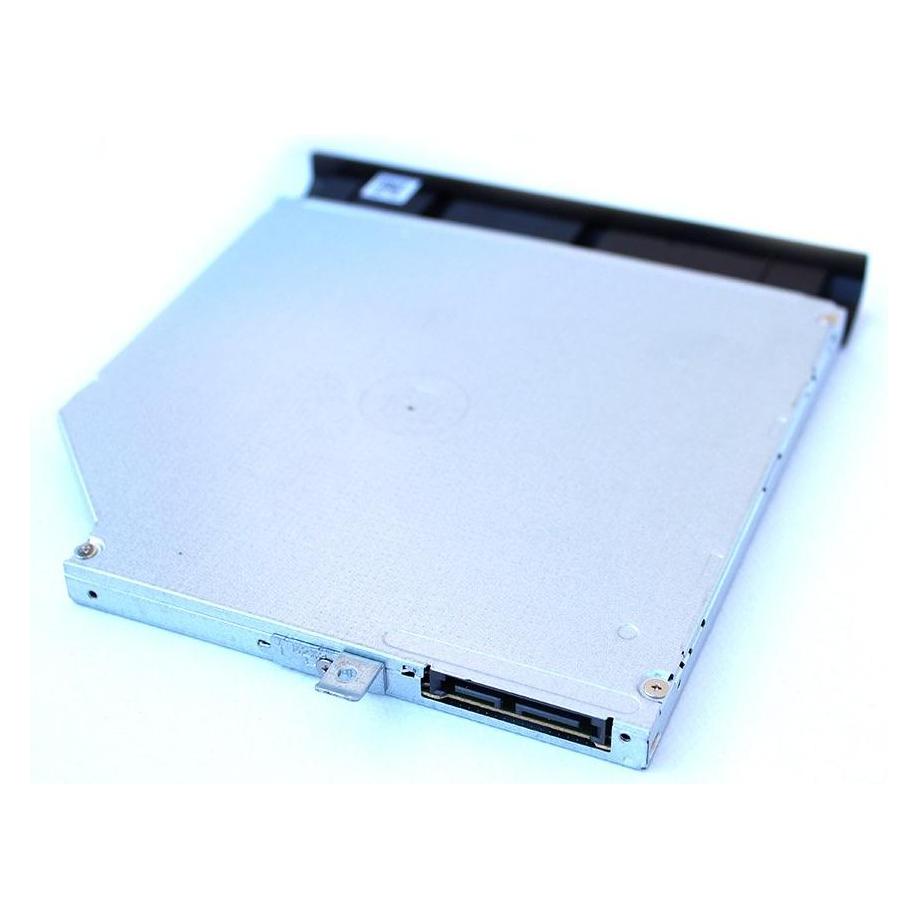
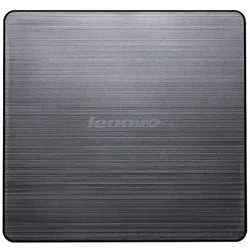
Lenovo DB65 Optisches Laufwerk DVD±RW SchwarzAuf einen Blick ZweckDesktop / Laptop Optisches Laufwerk - TypDVD±RW Unterstützte MedienCD-R, CD-ROM, CD-RW, DVD+R, DVD+RW, DVD-R, DVD-R DL, DVD-RAM, DVD-ROM, DVD-RW DVD Laufwerk Durchschnitt Direktzugriff-Zeit160 ms CD-ROM Laufwerk Durchschnitt Direktzugriff-Zeit140 ms Alle technischen Daten anzeigen (12 Angaben) DesignProduktfarbeSchwarz LeistungenZweckDesktop / LaptopOptisches Laufwerk - TypDVD±RWUnterstützte MedienCD-R, CD-ROM, CD-RW, DVD+R, DVD+RW, DVD-R, DVD-R DL, DVD-RAM, DVD-ROM, DVD-RW ZugriffzeitDVD Laufwerk Durchschnitt Direktzugriff-Zeit160 msCD-ROM Laufwerk Durchschnitt Direktzugriff-Zeit140 ms BetriebsbedingungenRelative Luftfeuchtigkeit in Betrieb15 - 85% Gewicht und AbmessungenBreite144 mmTiefe137 mmHöhe14 mmGewicht200 g Sonstige FunktionenInterner Cache0,75 MB Technische Daten laut Hersteller, bereitgestellt über Icecat. Änderungen und Irrtümer vorbehalten.74,94 €*Versand: 5,95 €Sichere Weiterleitung zum Anbieter

-
Hat das Lenovo IdeaPad 330 ein CD Laufwerk?
Hat das Lenovo IdeaPad 330 ein CD Laufwerk? Nein, das Lenovo IdeaPad 330 verfügt nicht über ein integriertes CD-Laufwerk. Dies ist aufgrund des Trends zu immer schlankeren und leichteren Laptops, die Platz sparen und die Mobilität verbessern sollen. Wenn du dennoch ein CD-Laufwerk benötigst, kannst du extern ein USB-CD-Laufwerk anschließen, um CDs oder DVDs abzuspielen oder zu brennen. Diese externen Laufwerke sind in der Regel kostengünstig und einfach zu verwenden. **
-
Wie öffne ich das CD Laufwerk bei Lenovo?
Um das CD-Laufwerk bei einem Lenovo Laptop zu öffnen, gibt es normalerweise eine physische Taste oder einen Schiebemechanismus an der Vorderseite des Laptops. Drücken Sie einfach auf diese Taste oder schieben Sie den Mechanismus, um das Laufwerk zu öffnen. Wenn Sie keine physische Taste finden, können Sie auch versuchen, die Taste "Eject" auf Ihrer Tastatur zu drücken. Alternativ können Sie auch mit der rechten Maustaste auf das CD-Laufwerk in Ihrem Datei-Explorer klicken und die Option "Auswerfen" auswählen. Wenn all diese Methoden nicht funktionieren, können Sie auch versuchen, das CD-Laufwerk über die Systemsteuerung oder die Einstellungen zu öffnen. **
-
Wie öffne ich bei Lenovo das CD Laufwerk?
Um das CD-Laufwerk bei einem Lenovo Laptop zu öffnen, gibt es normalerweise eine physische Taste oder einen Schalter auf der Seite des Laufwerks. Drücken Sie einfach auf diese Taste, um das Laufwerk zu öffnen. Alternativ können Sie auch die Tastenkombination "Fn" + "F12" verwenden, um das Laufwerk zu öffnen. Wenn weder die Taste noch die Tastenkombination funktioniert, können Sie auch versuchen, das Laufwerk über den Datei-Explorer zu öffnen, indem Sie mit der rechten Maustaste auf das Laufwerk klicken und "Eject" auswählen. Wenn alle Stricke reißen, können Sie auch versuchen, das Laufwerk manuell mit einer Büroklammer oder einem dünnen Gegenstand zu öffnen, indem Sie vorsichtig in das kleine Loch neben dem Laufwerk drücken. **
-
Wie kann ich DVDs über mein externes Lenovo DVD-RW-Laufwerk abspielen?
Um DVDs über dein externes Lenovo DVD-RW-Laufwerk abzuspielen, musst du das Laufwerk an deinen Computer anschließen und sicherstellen, dass es erkannt wird. Öffne dann ein DVD-Wiedergabeprogramm wie VLC Media Player oder Windows Media Player und lege die DVD in das Laufwerk ein. Das Programm sollte die DVD automatisch erkennen und die Wiedergabe starten. **

Wie öffnet man das CD-Laufwerk eines Lenovo Laptops?
Um das CD-Laufwerk eines Lenovo Laptops zu öffnen, gibt es normalerweise eine kleine Taste oder einen Auswurfknopf auf der Vorderseite des Laptops. Drücken Sie einfach auf diese Taste oder den Knopf, um das CD-Laufwerk zu öffnen. Alternativ können Sie auch mit der rechten Maustaste auf das CD-Laufwerk in "Mein Computer" klicken und "Auswerfen" auswählen. **
Warum öffnet sich das CD-Laufwerk von Lenovo nicht?
Es gibt mehrere mögliche Gründe, warum sich das CD-Laufwerk von Lenovo nicht öffnet. Es könnte sein, dass das Laufwerk defekt ist oder dass es nicht ordnungsgemäß angeschlossen ist. Es könnte auch sein, dass das Laufwerk von der Software blockiert wird oder dass es ein Problem mit den Treibern gibt. Es ist ratsam, den technischen Support von Lenovo zu kontaktieren, um das Problem zu diagnostizieren und eine Lösung zu finden. **
Top-Angebote
Produkte zum Begriff Lenovo-3-Year-Premium:
-
Lenovo 3 Year Premium Care with Onsite Support 3 Jahre Vor Ort years On-site (5WS0T73717)Produktbeschreibung: Lenovo PremiumCare with Onsite Upgrade - Serviceerweiterung - 3 Jahre - Vor-Ort, Typ: Serviceerweiterung, Inbegriffene Leistungen: Arbeitszeit und Ersatzteile, Stelle: Vor-Ort, Volle Vertragslaufzeit: 3 Jahre, Reaktionszeit: Am nächsten Arbeitstag, Entwickelt für: IdeaPad 3 15ITL05 81X8; 3 15ITL6 82H8; IdeaPad Slim 3 16ABR8 82XR73,99 €*Versand: 0,00 €Sichere Weiterleitung zum Anbieter
-
Lenovo 3 Year Premier Support With Onsite 2 Jahre (5WS0T36141)Produktbeschreibung: Lenovo Premier Support with Onsite NBD - Serviceerweiterung - 3 Jahre - Vor-Ort, Typ: Serviceerweiterung, Inbegriffene Leistungen: Arbeitszeit und Ersatzteile, Stelle: Vor-Ort, Volle Vertragslaufzeit: 3 Jahre (ab ursprünglichem Kaufdatum des Geräts), Reaktionszeit: Am nächsten Arbeitstag, Geräteklasse: Desktops, Abgedeckte Konfigurationen: System mit 1-jähriger Vor-Ort-Garantie, Entwickelt für: ThinkStation P410 30B2, 30B3; P510 30B4, 30B5; P520 30BE, 30BF, 30BQ; P520c 30C0126,79 €*Versand: 0,00 €Sichere Weiterleitung zum Anbieter
-
Hat Lenovo v130 ein CD Laufwerk?
Ja, das Lenovo V130 hat ein integriertes CD/DVD-Laufwerk, mit dem Benutzer CDs und DVDs lesen und schreiben können. Das Laufwerk ist standardmäßig in das Gehäuse des Laptops eingebaut und bietet eine praktische Möglichkeit, optische Medien zu verwenden. Es ist ideal für Benutzer, die noch auf physische Medien angewiesen sind oder diese für ihre Arbeit oder Unterhaltung benötigen. Das CD/DVD-Laufwerk des Lenovo V130 ist eine nützliche Funktion, die die Vielseitigkeit und Funktionalität des Laptops erweitert. **
-
Wie geht das CD Laufwerk bei Lenovo auf?
Das CD-Laufwerk bei Lenovo kann auf verschiedene Arten geöffnet werden, abhängig vom Modell des Laptops. In der Regel gibt es entweder einen physischen Auswurfknopf an der Seite des Laufwerks oder eine Softwareoption, um das Laufwerk zu öffnen. Manchmal kann das Laufwerk auch über die Tastatur geöffnet werden, indem man die Tastenkombination Fn + die entsprechende Taste für das Laufwerk drückt. Es ist auch möglich, dass das Laufwerk automatisch öffnet, wenn man eine CD oder DVD einlegt. Es ist ratsam, die Bedienungsanleitung des spezifischen Lenovo-Modells zu konsultieren, um herauszufinden, wie das CD-Laufwerk geöffnet werden kann. **
-
Hat das Lenovo IdeaPad 330 ein CD Laufwerk?
Hat das Lenovo IdeaPad 330 ein CD Laufwerk? Nein, das Lenovo IdeaPad 330 verfügt nicht über ein integriertes CD-Laufwerk. Dies ist aufgrund des Trends zu immer schlankeren und leichteren Laptops, die Platz sparen und die Mobilität verbessern sollen. Wenn du dennoch ein CD-Laufwerk benötigst, kannst du extern ein USB-CD-Laufwerk anschließen, um CDs oder DVDs abzuspielen oder zu brennen. Diese externen Laufwerke sind in der Regel kostengünstig und einfach zu verwenden. **
-
Wie öffne ich das CD Laufwerk bei Lenovo?
Um das CD-Laufwerk bei einem Lenovo Laptop zu öffnen, gibt es normalerweise eine physische Taste oder einen Schiebemechanismus an der Vorderseite des Laptops. Drücken Sie einfach auf diese Taste oder schieben Sie den Mechanismus, um das Laufwerk zu öffnen. Wenn Sie keine physische Taste finden, können Sie auch versuchen, die Taste "Eject" auf Ihrer Tastatur zu drücken. Alternativ können Sie auch mit der rechten Maustaste auf das CD-Laufwerk in Ihrem Datei-Explorer klicken und die Option "Auswerfen" auswählen. Wenn all diese Methoden nicht funktionieren, können Sie auch versuchen, das CD-Laufwerk über die Systemsteuerung oder die Einstellungen zu öffnen. **
Ähnliche Suchbegriffe für Lenovo-3-Year-Premium
-
Lenovo DB65 Optisches Laufwerk DVD±RW SchwarzAuf einen Blick ZweckDesktop / Laptop Optisches Laufwerk - TypDVD±RW Unterstützte MedienCD-R, CD-ROM, CD-RW, DVD+R, DVD+RW, DVD-R, DVD-R DL, DVD-RAM, DVD-ROM, DVD-RW DVD Laufwerk Durchschnitt Direktzugriff-Zeit160 ms CD-ROM Laufwerk Durchschnitt Direktzugriff-Zeit140 ms Alle technischen Daten anzeigen (12 Angaben) DesignProduktfarbeSchwarz LeistungenZweckDesktop / LaptopOptisches Laufwerk - TypDVD±RWUnterstützte MedienCD-R, CD-ROM, CD-RW, DVD+R, DVD+RW, DVD-R, DVD-R DL, DVD-RAM, DVD-ROM, DVD-RW ZugriffzeitDVD Laufwerk Durchschnitt Direktzugriff-Zeit160 msCD-ROM Laufwerk Durchschnitt Direktzugriff-Zeit140 ms BetriebsbedingungenRelative Luftfeuchtigkeit in Betrieb15 - 85% Gewicht und AbmessungenBreite144 mmTiefe137 mmHöhe14 mmGewicht200 g Sonstige FunktionenInterner Cache0,75 MB Technische Daten laut Hersteller, bereitgestellt über Icecat. Änderungen und Irrtümer vorbehalten.74,94 €*Versand: 5,95 €Sichere Weiterleitung zum Anbieter
-
Lenovo Veeam Backup for Microsoft Office 365 3 Year Subscription Upfront Billing License & Datensicherung/Komprimierung Büro-Anwendungen Nur Lizenz 3 Jahre (7S0L00JLWW)Produktbeschreibung: Veeam Backup for Microsoft Office 365 - Lizenz mit Vorauszahlung (1 Jahr) + Production 24x7 Support - 10-Nutzer-Pack, Produkttyp: Lizenz mit Vorauszahlung - 1 Jahr, Kategorie: Sicherheitsanwendungen - E-Mail Backup, Anzahl Lizenzen: 10-Nutzer-Pack, Bundled Support: Production 24x7 Support, Plattform: Windows, Service und Support: Technischer Support684,49 €*Versand: 0,00 €Sichere Weiterleitung zum Anbieter
-
History Year by YearHistory Year by Year , The Ultimate Visual Guide to the Events that Shaped the World , > , Erscheinungsjahr: 20240307, Produktform: Leinen, Redaktion: Moss, Annie, Seitenzahl/Blattzahl: 512, Themenüberschrift: HISTORY / World, Keyword: Year by year timeline; world history timelines; timeline of history; global events timeline; history book of what happened when; complete history of the world; history in chronological order; concise world history; global history; global history timeline; important historical events; historical figures; DK history book; History year by year; history books; gifts for historians; History book; history encyclopedia; world history book; visual encyclopedia; world history timeline; world history books; ancient history books for adults; history books for adults, Fachschema: Englische Bücher / Kinderliteratur, Jugendliteratur / Sachbuch~Geschichte / Didaktik, Methodik~Geschichte / Einführung, Gesamtdarstellung, Überblick~Geschichte / Schulbuch~Weltgeschichte / Kindersachbuch, Jugendsachbuch~Altertum~Antike~Geistesgeschichte, Fachkategorie: Kinder/Jugendliche: Soziale Themen~Enzyklopädien und Nachschlagewerke~Geschichte allgemein und Weltgeschichte~Unterricht und Didaktik: Geschichte~Antike, Altersempfehlung / Lesealter: 18, ab Alter: 12, bis Alter: 99, Warengruppe: HC/Kinderbücher/Sachbücher/Geschichte/Politik, UNSPSC: 49019900, Warenverzeichnis für die Außenhandelsstatistik: 49019900, Länge: 290, Breite: 243, Höhe: 41, Gewicht: 2516, Produktform: Gebunden, Genre: Importe,30,75 €*Versand: 0,00 €Sichere Weiterleitung zum Anbieter
-
Wie öffne ich bei Lenovo das CD Laufwerk?
Um das CD-Laufwerk bei einem Lenovo Laptop zu öffnen, gibt es normalerweise eine physische Taste oder einen Schalter auf der Seite des Laufwerks. Drücken Sie einfach auf diese Taste, um das Laufwerk zu öffnen. Alternativ können Sie auch die Tastenkombination "Fn" + "F12" verwenden, um das Laufwerk zu öffnen. Wenn weder die Taste noch die Tastenkombination funktioniert, können Sie auch versuchen, das Laufwerk über den Datei-Explorer zu öffnen, indem Sie mit der rechten Maustaste auf das Laufwerk klicken und "Eject" auswählen. Wenn alle Stricke reißen, können Sie auch versuchen, das Laufwerk manuell mit einer Büroklammer oder einem dünnen Gegenstand zu öffnen, indem Sie vorsichtig in das kleine Loch neben dem Laufwerk drücken. **
-
Wie kann ich DVDs über mein externes Lenovo DVD-RW-Laufwerk abspielen?
Um DVDs über dein externes Lenovo DVD-RW-Laufwerk abzuspielen, musst du das Laufwerk an deinen Computer anschließen und sicherstellen, dass es erkannt wird. Öffne dann ein DVD-Wiedergabeprogramm wie VLC Media Player oder Windows Media Player und lege die DVD in das Laufwerk ein. Das Programm sollte die DVD automatisch erkennen und die Wiedergabe starten. **
-
Wie öffnet man das CD-Laufwerk eines Lenovo Laptops?
Um das CD-Laufwerk eines Lenovo Laptops zu öffnen, gibt es normalerweise eine kleine Taste oder einen Auswurfknopf auf der Vorderseite des Laptops. Drücken Sie einfach auf diese Taste oder den Knopf, um das CD-Laufwerk zu öffnen. Alternativ können Sie auch mit der rechten Maustaste auf das CD-Laufwerk in "Mein Computer" klicken und "Auswerfen" auswählen. **
-
Warum öffnet sich das CD-Laufwerk von Lenovo nicht?
Es gibt mehrere mögliche Gründe, warum sich das CD-Laufwerk von Lenovo nicht öffnet. Es könnte sein, dass das Laufwerk defekt ist oder dass es nicht ordnungsgemäß angeschlossen ist. Es könnte auch sein, dass das Laufwerk von der Software blockiert wird oder dass es ein Problem mit den Treibern gibt. Es ist ratsam, den technischen Support von Lenovo zu kontaktieren, um das Problem zu diagnostizieren und eine Lösung zu finden. **
* Alle Preise verstehen sich inklusive der gesetzlichen Mehrwertsteuer und ggf. zuzüglich Versandkosten. Die Angebotsinformationen basieren auf den Angaben des jeweiligen Shops und werden über automatisierte Prozesse aktualisiert. Eine Aktualisierung in Echtzeit findet nicht statt, so dass es im Einzelfall zu Abweichungen kommen kann. ** Hinweis: Teile dieses Inhalts wurden von KI erstellt.